
好多人一听说要装工业相机摄像头,心里就有点发怵,觉着这玩意儿专业得很,肯定特别复杂。其实吧,只要你把步骤捋顺了,跟搭积木也差不太多!今天我就结合自己踩过的一些坑,和大家唠唠这个工业相机摄像头安装步骤,保准你听完觉着明白多了。
第一步:开箱验货,可千万别跳过!
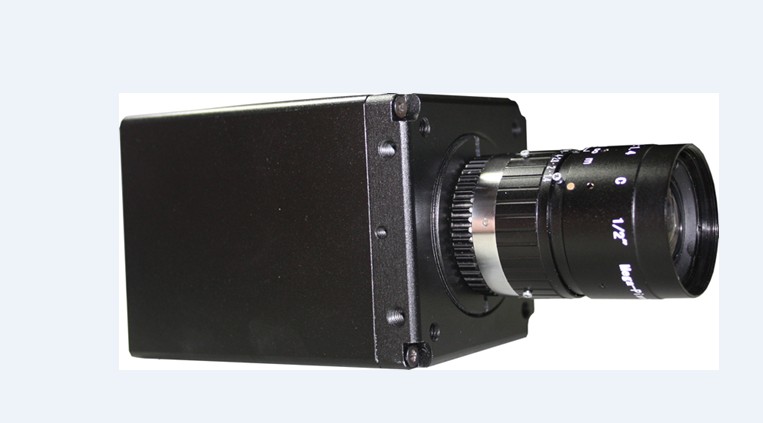
甭管多着急,收到箱子的第一件事必须是开箱检查。这就像你买手机,得先看看屏幕碎没碎、配件齐不齐对吧?根据一些主流厂商的指导,你需要核对包装清单,确认相机主机、各种线缆(电源线、网线)、工控机、安装支架、说明书甚至小到螺钉扳手这些配件都在,而且没有运输损坏-1。我那次就差点漏看了镜头保护膜,要是没撕掉就直接用,那图像质量肯定受影响-1。如果有零件不对或者损坏,一定马上联系供应商,这可是后续所有步骤的基础-3。
自己还得额外准备些东西:一个显示器、HDMI线,以及连接机器人控制柜的网线-1。别等装到一半才发现缺这少那,那才叫一个抓瞎。

第二步:想明白怎么装,是“手眼”还是“眼在手”?
这是工业相机摄像头安装步骤里非常关键的一个决策点,直接决定了你相机摆哪儿。简单说就两种方式:
Eye to Hand (ETH):相机固定在一个独立的支架上,不动,看着机械手工作-5。这种方式视野稳定,适合大范围监控-5。
Eye in Hand (EIH):相机直接装在机械手的末端,跟着机械手一起动-5。这样灵活,可以多角度拍照,尤其适合处理不同高度的物料-5。
选哪种得看你的具体活计。比如,你要是检测一整条传送带上的零件,固定安装(ETH)可能更合适;如果是机械手要去箱子里精准抓取杂乱堆放的零件,那随身带着相机(EIH)可能更好使-5。这个定不下来,支架都没法装。
第三步:动手安装,稳当是关键
定好了方式,就能动手了。无论是固定在机架(ETH)还是装在机械手上(EIH),核心就一个字:稳。一定要使用配件包里专业的安装支架和螺钉,用扳手彻底拧紧-1。支架摇晃的话,什么精度都谈不上。安装相机时,别忘了把镜头保护膜撕掉-1。接着,接通电源,连接好网线。这里有个小细节,插网线时注意航插头的凸起要对准网口的豁口,插进去再拧紧螺母,防止日后震动松脱-1。工控机通常也需要固定,并用HDMI线连接显示器-1。
第四步:让设备“对上话”——网络配置
硬件连好了,但它们彼此还不认识呢。这就到了工业相机摄像头安装步骤中比较需要耐心的一环:网络配置。通常需要给工控机、相机甚至机器人设置IP地址,确保它们在同一个“频道”上能互相通信-1。
一个常见的做法是:工控机连接相机的网口设一个网段(比如192.168.100.10),连接机器人的网口设另一个网段(比如192.168.200.10),然后相机的IP设成和工控机相机网口同网段(如192.168.100.20)-1。设置完成后,一定要在工控机的命令提示符里用ping命令测试一下,能收到回复才算连通-1。很多新手都卡在这步,检查下IP和子网掩码设置,多半是这里出了岔子。
第五步:软件调试与首次成像
通信搞定后,就可以在工控机上打开相机配套的软件(例如Mech-Eye Viewer)-1。成功连接相机后,你会迎来第一个激动人心的时刻——采集图像!
但这还没完,你得会看图像质量。2D图不能过曝(一片白)或欠曝(一片黑),要能看清物体纹理-1。如果是3D相机,深度图或点云数据里,目标物体应该完整清晰,不能有太多缺失-1。如果效果不理想,就需要在软件里微调曝光、增益等参数-1。一些智能相机还提供了“连续触发”或“IO触发”等不同模式,可以根据生产节拍来选-2。
第六步:精度验证与收尾
对于定位抓取等应用,安装完还得验证精度。这通常涉及复杂的标定流程(使用标定板),确保相机看到的坐标能准确转换成机器人执行的坐标-1。全部调通后,最后别忘了整理线缆,用扎带把网线、电源线固定好,避免它们垂落或缠绕,既安全又美观-1。
1. 网友“机械小达人”问:“我按照步骤装好了,但机械手抓取老是偏一点,可能是什么原因?精度怎么保证?”
抓取不准确实让人头疼。除了检查我们上面说的安装稳固性和网络通信,你得重点排查以下几点:
标定是否准确:这是影响精度的最重要环节。确保标定板放置平整、稳定,并在相机视野中完整清晰。标定过程要严格按照软件指引进行,有时需要多次标定取平均值以提高精度-1。
安装高度和视野计算:相机不是随便挂的。安装前最好用相机厂商提供的“视野计算器”工具-5。你需要测量料筐或目标区域的大小,确保相机的工作距离(安装高度)能让视野完全覆盖目标,并且四周最好留有150-200mm的余量来兼容物料的位置偏差-5。
环境光干扰:强烈的环境光可能会干扰相机自身的结构光或影响2D图像质量。检查安装位置,避免直射光或反光进入镜头,必要时可以加遮光罩-5。
参数组选择:现在很多智能相机内置了针对不同场景(如反光物体、深色物体)的参数组模板-1。连接相机后,别急着用默认参数,根据你的工件特点选择合适的参数组作为起点,再进行微调,往往能事半功倍。
2. 网友“新手小白”问:“安装高度具体怎么算?还有,什么是‘工作距离’?看文档有点懵。”
别慌,这个概念其实很直观。咱打个比方:你的相机就像你的眼睛,“工作距离”就是你眼睛(相机)到你想看清楚的那本书(工件表面)的最佳距离。在这个距离上,你的视野大小刚好合适,看字也最清楚。
计算安装高度的实用步骤是:
确定你需要看的范围:量一下你的料盘或目标区域的长和宽。
增加安全余量:在这个长宽基础上,每边多加150-200mm,得到你相机“视野”必须覆盖的最小尺寸-5。
使用计算器:打开相机官网的“视野计算器”工具,选择你的相机型号,然后输入上一步算出的视野尺寸。工具会自动反推出需要的“工作距离”-5。
计算最终高度:相机安装高度 = 工作距离 + 物料本身的高度-5。比如工作距离算出来是800mm,物料堆垛最高是200mm,那相机镜头到地面的安装高度就应该大约是1000mm。
记住,最终安装时,要确保这个“工作距离”落在相机官方推荐的范围内,才能获得最好质量的图像-5。
3. 网友“调试工程师”问:“相机和工控机之间IP总是设不通,ping不同,有哪些排查思路?”
网络不通是高频问题,可以按这个顺序排查:
物理连接:首先确认网线是否插紧、是否完好。可以换一根已知好的网线试试。如果是工业相机专用的航插头,确认是否对准豁口并旋紧-1。
IP地址设置:这是最容易出错的地方。牢记原则:直接相连的两个设备必须在同一网段。比如工控机网卡A的IP是192.168.100.10,那么相机的IP就应设为192.168.100.XX(XX不能是10)。子网掩码通常都是255.255.255.0-1。同时检查工控机是否有多个网口,给你正在用的这个网口设置的IP是否正确。
防火墙:临时关闭工控机上的Windows防火墙或其他安全软件,看看是否被拦截。
软件与驱动:确保工控机上已安装了相机厂商提供的全套驱动和工具软件。有时需要用厂商专门的工具(如AXIS IP Utility、Mech-Eye Viewer)来发现和配置相机IP,而不是单纯靠ping-6。
网段冲突:如果工控机用两个网口分别接相机和机器人,那么这两个网口的IP地址必须在不同的网段,例如一个192.168.100.x,一个192.168.200.x,否则会造成路由冲突-1。如果所有设备接在同一个交换机上,则它们需要在同一网段。